آموزش ورود به مودل و تکمیل پروفایل؛ راهنمای گامبهگام معلمان
ورود درست به سامانه و تکمیل اطلاعات پروفایل، نخستین گام برای مدیریت درس، ارتباط با دانشآموزان و دریافت اعلانهاست. این راهنما مراحل معمول را توضیح میدهد. ظاهر دکمهها و نام منوها با توجه به نسخهٔ مودل، قالب و تنظیمات مدرسه ممکن است متفاوت باشد؛ اگر گزینهای را نمیبینید، از پشتیبان سامانه کمک بگیرید.
پیش از ورود چه اطلاعاتی لازم است؟
نشانی دقیق سامانه، نام کاربری و روش دریافت گذرواژه را از مدرسه یا مدیر سامانه بگیرید. نشانی مودل مدرسه الزاماً همان نشانی وبسایت عمومی مدرسه یا ایرانیان LMS نیست. آن را در نوار نشانی مرورگر وارد کنید و از مراجعه به پیوندهای ناشناس خودداری کنید. اتصال اینترنت و ساعت دستگاه را بررسی کنید و از مرورگر بهروز استفاده کنید. اگر حساب شما هنوز ساخته نشده است یا نام کاربری را نمیدانید، مدیر سامانه باید آن را بررسی کند؛ ساخت حساب و تخصیص نقش معلم در همهٔ سامانهها به عهدهٔ خود کاربر نیست.
ورود به حساب معلم در مودل
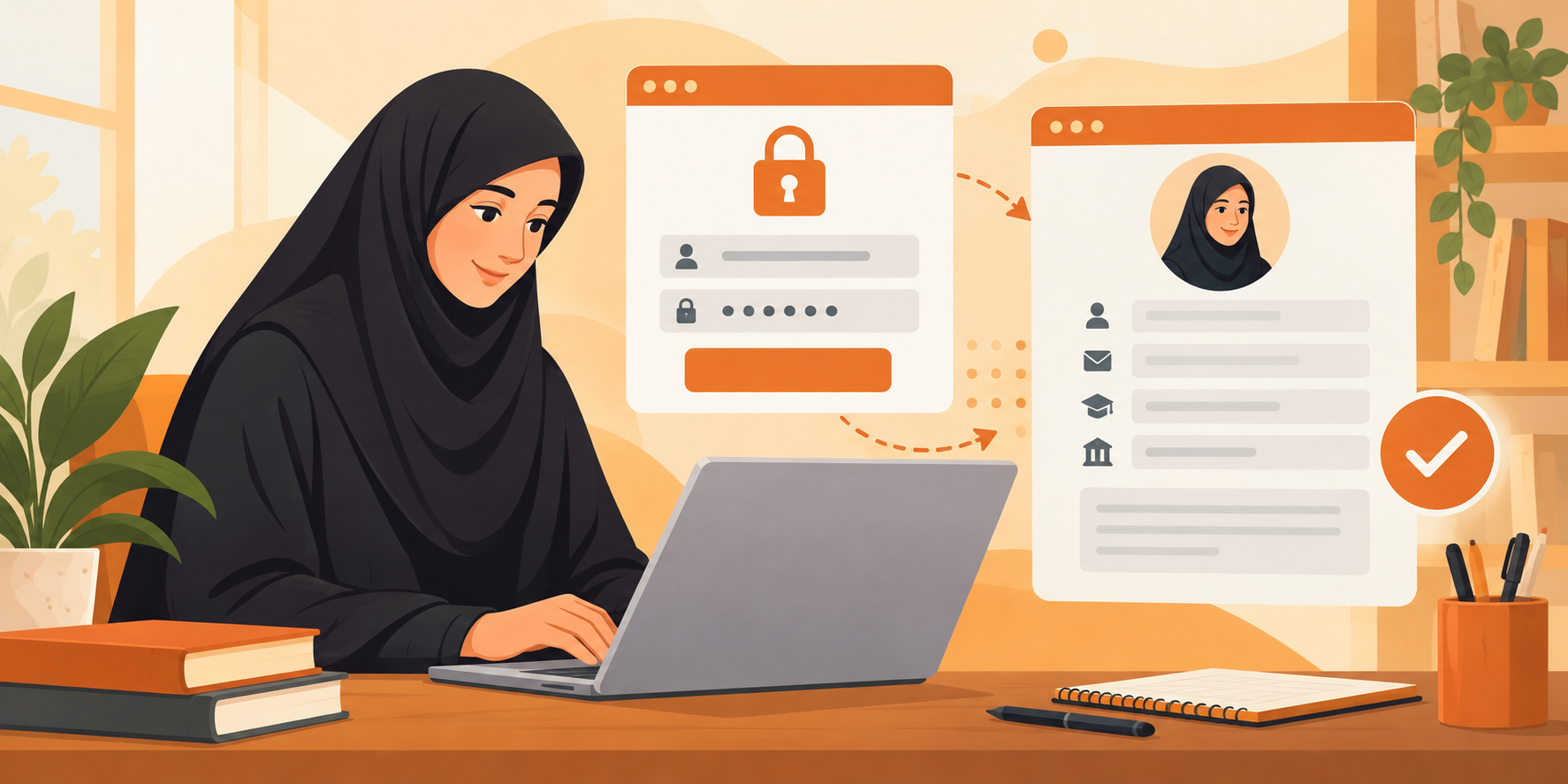
۱. نشانی اختصاصی سامانه را باز کنید و گزینهٔ «ورود» یا Log in را انتخاب کنید.
۲. نام کاربری و گذرواژهای را که مدرسه اعلام کرده است وارد کنید. به زبان صفحهکلید، فاصلهٔ ناخواسته و حروف بزرگ و کوچک توجه کنید.
۳. دکمهٔ ورود را بزنید. اگر سازمان از روش ورود یکپارچه استفاده میکند، ممکن است به صفحهٔ ورود سازمان هدایت شوید؛ در این حالت مراحل اعلامشده توسط مدرسه را دنبال کنید.
۴. پس از ورود، نام و تصویر یا نشان حساب خود را در بالای صفحه بررسی کنید. سپس به «داشبورد» یا «درسهای من» بروید.
اگر سامانه از شما میخواهد گذرواژهٔ اولیه را تغییر دهید، یک گذرواژهٔ اختصاصی و مطابق قواعد اعلامشده انتخاب کنید. گذرواژه را برای همکاران یا دانشآموزان ارسال نکنید. روی رایانهٔ مشترک اطلاعات ورود را ذخیره نکنید و پس از کار از حساب خارج شوید.
بازیابی گذرواژه و رفع مشکل ورود
اگر گذرواژه را فراموش کردهاید، در صفحهٔ ورود گزینهٔ «نام کاربری یا گذرواژه را فراموش کردهاید؟» را انتخاب کنید. بسته به تنظیمات سامانه، با نام کاربری یا ایمیل ثبتشده درخواست بازیابی دهید و پوشهٔ هرزنامه را هم بررسی کنید. دریافتنکردن ایمیل میتواند به ثبت نبودن نشانی، غیرفعال بودن ارسال ایمیل یا استفاده از روش ورود سازمانی مربوط باشد. در این موارد با پشتیبانی تماس بگیرید؛ ارسال درخواستهای پیدرپی لزوماً مشکل را حل نمیکند.
اگر پیام خطا دریافت میکنید، ابتدا نشانی سایت و نام کاربری را بررسی کنید و از درست بودن زبان صفحهکلید مطمئن شوید. اگر صفحه باز نمیشود، اتصال اینترنت و باز شدن سایتهای دیگر را امتحان کنید. در صورت ادامهٔ مشکل، متن خطا و زمان تقریبی رخداد را برای پشتیبان توضیح دهید؛ گذرواژه یا کدهای ورود را در پیام پشتیبانی قرار ندهید.
مشاهده و ویرایش پروفایل معلم
پس از ورود، روی نام یا تصویر حساب در بالای صفحه کلیک کنید و «پروفایل» را باز کنید. سپس گزینهٔ «ویرایش پروفایل» را انتخاب کنید. معمولاً میتوانید نام و نام خانوادگی، نشانی ایمیل، شهر، کشور، منطقهٔ زمانی و توضیح کوتاه را در صورت مجاز بودن تغییر دهید. بعضی فیلدها ممکن است توسط مدیر قفل یا از سامانهٔ سازمانی دریافت شده باشند؛ در این حالت درخواست اصلاح را به مسئول مربوط بدهید.
نامی بنویسید که دانشآموزان بتوانند معلم را با آن شناسایی کنند. ایمیلی را ثبت کنید که به آن دسترسی دارید، زیرا اعلانها و در برخی سامانهها بازیابی گذرواژه به آن وابسته است. اگر سامانه برای تغییر ایمیل پیام تأیید میفرستد، مراحل تأیید را کامل کنید. منطقهٔ زمانی صحیح به نمایش درست موعد تکلیف و جلسات کمک میکند؛ بهویژه اگر خارج از منطقهٔ زمانی مدرسه هستید آن را بررسی کنید.
افزودن تصویر و معرفی کوتاه
در بخش تصویر کاربر، در صورت مجاز بودن، فایل تصویر مناسبی انتخاب یا در محدودهٔ بارگذاری رها کنید. تصویر واضح و حرفهای انتخاب کنید و از انتشار اطلاعات خصوصی در آن بپرهیزید. در معرفی کوتاه میتوانید نام درس، حوزهٔ تدریس و روش ارتباط مورد تأیید مدرسه را بنویسید. شمارهٔ شخصی یا جزئیاتی را که مایل به نمایش به دیگران نیستید وارد نکنید. نمایش اطلاعات پروفایل به تنظیمات حریم خصوصی و دسترسی سامانه وابسته است.
در پایان روی «بهروزرسانی پروفایل» یا دکمهٔ ذخیره کلیک کنید. صفحهٔ پروفایل را دوباره باز کنید و نام، ایمیل و تصویر را بررسی کنید. اگر تغییری ذخیره نشده است، پیامهای خطای کنار فیلدها را بخوانید؛ ممکن است اندازهٔ تصویر یا یکی از فیلدهای ضروری مشکل داشته باشد.
تنظیم اعلانها و ترجیحات
از منوی حساب وارد «ترجیحات» شوید. بسته به تنظیمات سایت، میتوانید روش دریافت اعلانها، ترجیحات پیام و زبان را تنظیم کنید. اعلانهای مربوط به تکالیف و پیامها را متناسب با برنامهٔ کاری خود بررسی کنید تا موارد مهم از دست نروند. تغییر تنظیمات شخصی همیشه تنظیمات اعلان کل درس را تغییر نمیدهد؛ برای هر فعالیت نیز ممکن است گزینههای جداگانه وجود داشته باشد. پس از تغییر تنظیمات، در صورت امکان یک پیام آزمایشی با همکار خود بررسی کنید.
اگر درسهای من دیده نمیشوند چه کنم؟
ابتدا از ورود با حساب درست مطمئن شوید و در داشبورد یا «درسهای من» فیلتر درسهای جاری، آینده و گذشته را بررسی کنید. گاهی تاریخ درس، پنهان بودن درس یا عضویتنداشتن حساب باعث میشود درس در نمای مورد انتظار ظاهر نشود. معلم همیشه اختیار ثبتنام خود یا تغییر نقش را ندارد. نام درس و نام کاربری خود را به مدیر بدهید تا عضویت و نقش را بررسی کند. برای شناخت تفاوت نقشها، راهنمای مدیریت کاربران و نقشها در مودل را ببینید. همچنین راهنمای ساخت و مدیریت درس ساختار کلی درس را توضیح میدهد.
چکلیست شروع کار
پیش از شروع تدریس مطمئن شوید با حساب درست وارد شدهاید، نام و ایمیل معتبر است، پروفایل ذخیره شده و درسهای مربوط را میبینید. ساعت نمایش موعدها را بررسی کنید و با روش تماس پشتیبانی آشنا شوید. اگر از دستگاه مشترک استفاده کردهاید، در پایان از سامانه خارج شوید. این کنترل کوتاه از بسیاری از مشکلات روز نخست جلوگیری میکند.
برای ورود و تنظیم حساب کمک میخواهید؟
اگر در ورود، بازیابی حساب یا مشاهدهٔ درسهای خود به مشکل برخوردهاید، جزئیات مشکل را بدون ارسال گذرواژه با تیم پشتیبانی در میان بگذارید.
دریافت راهنمایی از ایرانیان LMS